Showing posts with label Information Technology. Show all posts

Friday, 10 December 2021

ब्लॉग कसा करावा? - भाग १


      मागील सदरात डिजिटल माईंड व सोशल मिडिया याविषयी आपण जाणून घेताना सोशल मिडियाचे व्यापकत्व आणि त्याचे महत्व पाहिले.  आज या सदरात आपण बऱ्याच दिवसापासून उत्सुकता असलेल्या 'ब्लॉग' ह्या सदराविषयी सुरुवात करत आहोत.

     आपण प्रत्येक जण काही ना काही कामात असतोच.  कामाचे स्वरूप छोटे असू देत किंवा मोठे पण सतत तेच रुटिंग करताना कंटाळा हा येतोच. आणि त्यातही समाधान मिळविण्याच्या नादात आपण स्वतःलाच हरवून बसतो.  सर्व काही असूनही काही तरी खुपतंय, काहीतरी अजून करायला हवंय, आपण खूप मागे पडत चाललो आहोत, असे अनेक विचार मनात येताच राहतात आणि अशात जर कोणी आपल्याला काही बोललं तर उगाच आपण त्याच गोष्टी उगाळत आपल्या हातातला आहे तो वेळही घालवून बसतो. खूप गोष्टी असतात आपल्याकडे करण्यासाठी, पण आपल्याला त्या लक्षात येतच नाहीत.

  बघा ना!  आज इतक्या दिवसानंतर पुन्हा माझ्या ब्लॉगच्या विश्वाची सफर स्वतःच स्वतःला घडवताना मला जो आनंद झाला आणि त्यापेक्षा अधिक जो वैचारिक उत्साह ह्यातून मिळाला, तो शब्दांत मांडताच येत नाहीये.

     तुमचंही असंच काहीसे चालू आहे.  बरोबर ना?  त्याशिवाय का उगाच आज आपण ब्लॉगच्या माध्यमातून का होईना भेटलोच आहोत. हो ना!  हे लिहिताना सुद्धा बघा, किती साधारण विचार आहे; जो तुमच्या माझ्या मनात आला आहे.  आणि तोच विचार मी डिजिटल माध्यमातून मांडत आहे.  आपल्या आजूबाजूला खूप साऱ्या गोष्टी असतात असं म्हणण्यापेक्षा आपल्याकडेच अशा खूप साऱ्या गोष्टी असतात ज्याच्या साहाय्याने आपण स्वतःला चांगल्या गोष्टीत गुंतवू शकतो.  स्व विकास साधायचा असेल, तर स्वतःला व्यक्त करता यायला हवं. आणि खरंच सांगते आपले विचार वाचताना जेव्हा इतरांना त्यातून प्रेरणा मिळते, त्याचा स्वतःला झालेला आनंद हा अमाप असतो.

     ब्लॉगच्या माध्यमातून स्वतःचे विचार, छंद, कला, आवड थेट दृश्य स्वरूपात सादर करण्याचे अनेकानेक प्रकार आहेत.   

मग करायची सुरुवात आपल्या स्वतःचा ब्लॉग लिहिण्याची!!!


     ब्लॉग म्हणजे खूप काही कठीण आहे.  त्याला बराच वेळ लागतो.  त्यासाठी खूप गोष्टी स्वतःजवळ असाव्या लागतात, असे खूप काही प्रश्न आपल्या मनात येऊन जातात.  त्यामुळे आपला स्वतःच्या ब्लॉग सुरु करण्याचा विषय आपण तिथेच सोडून देतो.  काहीतरी वेगळं आनंददायी करणे कुणाला नाही आवडणार!  ब्लॉग सुरु करण्याची ओढ, जिद्द आणि सातत्यता तुमच्यात असेल तर तुम्ही सुद्धा नक्कीच सुंदर ब्लॉग सुरु करू शकता.  माझ्या जवळ माहिती (कॉन्टेन्ट) नाही, त्यामुळे मला सुरुवात कशी करावी हे कळत नाही किंवा माहिती आहे पण ती सादर कशी करावी?  असे प्रश्न आता केव्हाच मागे पडले आहेत.  कारण त्याचसाठी तर आपला हा सदर आहे.  


     ब्लॉग म्हणजे काय?  ब्लॉग कसा असावा? ब्लॉगसाठी कोणती माहिती(कॉन्टेन्ट) आवश्यक असते?  ब्लॉगचा विषय कोणता?  ब्लॉगचे नाव?  ब्लॉगचे सादरीकरण ह्या प्रत्येक गोष्टींसंदर्भात आपण नक्कीच जास्तीत जास्त आणि सहजतेने कळेल अशा पद्धतीत जाणून घेणार आहोत पुढच्या सदरात.


आधीचे सदर वाचण्यासाठी खालील लिंकवर क्लिक करा.

डिजिटल माईंड - https://anupriyasawant.blogspot.com/2021/01/blog-post.html

सोशल मिडिया - https://anupriyasawant.blogspot.com/2020/11/social-media.html

इ - मेलचा वापर - https://anupriyasawant.blogspot.com/2020/04/EmailAccountPart2.html

इन्फॉर्मेशन टेकनॉलॉजी संदर्भात - https://anupriyasawant.blogspot.com/search/label/Information%20Technology 


                                          - अनुप्रिया सावंत.

Friday, 22 January 2021

डिजिटल माईंड


         आपण प्रत्येक जण सतत काही ना काही विचार करत असतो.  काहीजण तो विचार मनात करतात, काही जण आपल्या जवळच्या व्यक्तींशी शेअर करतात, तर काही जण तो लिहून व्यक्त करतात.  प्रत्येक जण व्यक्त होत असतोच, पण प्रत्येकाचे व्यक्त होण्याचे मार्ग मात्र वेगवेगळे असतात.  बऱ्याचदा आपण आपल्या मनातले विचार झटकून टाकण्यासाठी असो किंवा आपल्या विचारांना दिशा देण्यासाठी असो, कुठेतरी मन रमवत असतो.  अगदी बोटावर मोजण्या इतके लोक असतील, जे आपला वेळ सत्कारणी लावत असतात.  ह्याचा अर्थ असा नाही की आपण आपला वेळ वाया घालवतो.  इतकंच आहे की अनेकदा उचित ठिकाणी तो देता येणे आपल्याला उमजत नाही.


     आम्ही नाही बाबा त्यातले, आम्हाला नाही जमत हे वेळ सत्कारणी लावणं वैगरे. तुम्ही मोठी माणसं.  आहे तोच वेळ पुरत नाही आणि म्हणे वेळ सत्कारणी लावा(मुरडले नाक :)).  आम्हाला काही कमी टेन्शन आहे का?  असे एक ना अनेक उत्तरे आपणच स्वतःला देत असतो आणि देत राहतो. नाही का?


     माझंच घ्या, किती दिवसापासून म्हणते, कि काही तरी नवीन करावं, आपला वेळ लावावा सत्कारणी.  पण, हा विचार काही प्रत्यक्ष उतरताना दिसला नाही.  हो कि नाही!  बघा, तुमचा माझा विचार एकच झाला.  हे असं करत अनेक महिने लोटले बघा, हा 'पण' काही करू देईना! 

पण अगदी खरं सांगू का?  तुम्हाला म्हणून सांगते हा!  

काही मनाला खटकलं ना, कि बरोबर गाडी रुळावर येते बघा. 

अहो हसताय काय?  खरंच.  

     आपल्याला कधीच वेळ नसतो.  आणि वेळ काढायला तर वेळ नसतोच नसतो.  पण जर कोणत्या बाबतीत आपलं मन खट्टू झालं कि बरोबर आपल्याला आपला वेळ मिळतो बघा. आणि हा वेळ खरंच 'सत्कार्य' करण्यासाठीच असतो, हे कळायला तुमच्या आमच्या सारख्यांना बऱ्याचदा बराच उशीर होतो.  पण काही हरकत नाही.


     सवयी ह्या लागत नाहीत, त्या लावाव्या लागतात.  आणि त्या अशा पटकन निर्माणही होत नाहीत, त्या तयार कराव्या लागतात.  तशी सवय लागण्यासाठी थोडंसं कष्ट मात्र आपल्याला करावेच लागते.  कष्ट म्हंटले तरी सुद्धा त्या कष्टाचा विचार करण्यातच आपला अर्धा दिवस निघून जातो.  खरंय ना!  मग आपण म्हणतो आम्हाला नाही वेळ.  

     अहो, हे सगळं जेव्हा आपण अनुभवतो ना तेव्हाच ते खऱ्या अर्थाने जाणवते.  आणि जाणवलेल्या गोष्टी मनातच उजळत राहताना त्याचा सुंगंध म्हणजेच त्याची निर्मिती अगदी अलगद जडत जाते बघा!  अगदी १०८%.


     म्हणून मन खट्टू होण्याची वाट बघत बसू नका हं!  काहीही झालं तरी 'चांगले विचार' आणि 'सकारात्मक भावना' ह्या जोडगोळीला हृदयाशी घट्ट धरून ठेवलंच पाहिजे.  आणि हे असं लगेच नाही होत, असा विचार मनात येताच क्षणी त्या नकारात्मक विचाराला थांबवून आपला खरा प्रयास सुरु करायला हवा.  हा नकारात्मक विचार खरंच आपल्या मनाचा कहर आहे आणि त्याला आपणच STRANGE करतो.  हे आहे तिथेच STOP करून START WHERE YOU ARE... हे बिंबवता यायला हवं!

     
     शाळेत असतानाची धम्माल, आजीच्या गावी जाताना गावच्या मातीचा दरवळणारा सुगंध, आवडणारी व्यक्ती, तिच्याविषयी जाणवणाऱ्या भावना, आपल्या बाळाचे कौतुक, त्याची निरागसता, उतार वयातील गोष्टी, नातवंडांचा सहवास, प्रपंचाच्या व्यापात कामाची चाललेली धावपळ, आपले सहकारी, घडणाऱ्या अनेक छोट्या मोठ्या गोष्टी, त्यातून मनाला उभारी देत केलेला प्रवास, प्रवासातील धम्माल आठवणी, कितीs कितीs गोष्टी आहेत, ज्या आपल्या मनात वाचतानाच बघा झरझर येऊन गेल्या.  हो ना!  खरंच आपलं मन खूप STRONG आणि जबरदस्त आहे.


     आपल्यातले किती तरी जण ह्या गोष्टी आठवणींच्या कप्प्यात जपून ठेवत असतात.  किती तरी जण त्या अल्बमच्या माध्यमातून पाहत राहतात.  किती तरी जण आपल्या मनातल्या भावनांना मोकळी वाट करून देत पेनाच्या शाईने अलगद कागदावर उतरवत असतात.  कागदावर उतरताना त्याचा ओलावा खरंच स्पर्शून जातो.  आणि खरंच हे अगदी खरं आहे. 

     कित्येकदा आपल्या मनातले विचार आपल्या मनातच राहतात. पण कागदावर उतरलेला मायेचा स्पर्श आपल्या व्यक्तीला कधी ना कधी सहज देऊन जातात.  


     आजच्या ह्या डिजिटलायझेशनच्या युगात हाच स्पर्श आता डिजिटल झाला आहे.  बदलत्या जगानुसार घडणारा हा बदल CONSTANT आहे.  

 'CHANGE IS THE ONLY CONSTANT.'  

     म्हणून आपल्या मायेचा ओलावा काही थांबत नाही, ते  प्रेम काही कमी होत नाही, ती जाणीव काही आटत नाही.  प्रत्येकाचा मार्ग वेगळा आहे.  आणि ह्या प्रवाहात आपल्याला आपल्याच मार्गाने पुढे जात रहायचं आहे.  फक्त त्यासाठी थोडं डिजिटल विश्व अधिक जवळून जाणून घेता यायला हवं.

     प्रत्येकाने TECHNO SAVY होणं ही आता काळाची गरज आहे.  आणि हो, Techno Savy होण्यातही खूप गंम्मत आहे बरं का?  हम्म!!!  पण आता आपण इथेच थांबूयात.  ह्या डिजिटल विश्वातील खजिन्याची गंम्मत जाणून घेण्यासाठी नक्की भेटूयात पुढच्या सदरात.

                                                  - अनुप्रिया सावंत.

Wednesday, 11 November 2020

Social Media - एक व्यापक व्यासपीठ

     
Photo Source: Google

     सोशल मिडीया म्हणजे असा व्यासपीठ ज्याद्वारे आपण एकाच ठिकाणाहून अनेकांशी जोडले जातो.  अशी गोष्ट जी इंटरनेटच्या माध्यमातून विस्तारीत पावते आणि आपल्याला एकापेक्षा अनेक व्यासपीठावर आणून सोडते.  हे व्यासपीठ म्हणजे डिजिटीलायझेशनच्या युगात विविध घटक, स्थळ, व्यक्ती ह्यांना जोडणारा दुवा.  आता तुम्ही हा माझा ब्लॉग वाचत असताना ब्लॉग व्यासपीठाचा वापर केला आहे.  थोडक्यात, ज्याप्रमाणे आपण आपले फेसबुक, इंस्टाग्राम, ट्विटर हे अकाउंट वापरतो, ते अकाउंट म्हणजे डिजिटल युगातील आपले सोशल मिडियाचे व्यासपीठ होय. आणि ह्याच सोशल मिडियाचा वापर अधिक सजगतेने करण्यासाठी आणि एकाच वेळेला अनेकानेक लोकांपर्यंत संदेश/मेसेज पोहचविण्यासाठी फेसबुक, इंस्टाग्राम, लिंक्डइन, युट्युब अशा अनेक व्यासपीठ माध्यमांच्या वापर आपण करत आहोत.

     टेलिव्हिजनपेक्षा वेगाने पसरलेले हे सोशल मिडीया आज इंटरनेटच्या दुनियेतील प्रभावी शस्र आहे.  स्वतःचे मत, विचार अगदी सहज इथे व्यक्त करता येते.  इतकेच नाही तर विविध समाज घटक एकत्र येऊन अगदी कोणत्याही चळवळींपर्यंत ह्याचा वापर प्रभावी होत आहे.  ज्याप्रमाणे मोबाईल, मेल ह्यामार्फत आपण लोकांशी जोडले जातो त्याच्याही अनेक पाऊले पुढे जाऊन ह्याचा वापर करत आपण आपले फोटो, आपल्या भावना, आपले ठिकाण अशा सगळ्याच गोष्टी अगदी सहज पोहचवत आहोत.  थोडक्यात आपणही आज नकळत सोशल झालो आहोत.

     पुस्तक असो, पुस्तक प्रेमी असो, चित्रपट असो, किंवा एखादा कलाकार असो प्रत्येक जण आप-आपली कला अगदी सहजतेने जगासमोर मांडत असतो, ते ह्याच व्यासपीठावर.  त्यामुळे वेळ आणि पैसे ह्यांची बचत तर होतेच आहे, पण त्याहीपलीकडे जाऊन लोकांचे विचार एकमेकांना समजण्यास मदत होत आहे.  विचारांचे शक्तिप्रदर्शन अगदी सहज पुढे आलेले दिसून येते.  ह्यातून अनेक माहित नसलेल्या गोष्टींविषयी देखील जनजागृती होऊ लागली आहे, तर कित्येक गोष्टींची ओळख नव्याने होत आहे. 

फेसबुक

आपण आपले स्वतःचे प्रोफाइल बनवून स्वतः विषयीची माहिती इतर लोकांसोबत सामायिक/शेअर करू शकतो. सध्याच्या व्हर्च्युअल रिऍलिटी मध्ये फेसबुक अधिकच प्रभावी आहे. आपल्या मित्रमैत्रिणी आणि कुटुंबासोबत आपण व्हर्च्युअली इथे जोडले जातो. 

इंस्टाग्राम

इंस्टाग्राम हाही फेसबुकचाच एक भाग आहे. फेसबुकप्रमाणे इथेही आपण आपले मत, विचार, फोटो शेअर करू शकतो.  तुम्ही तुमचे फोटो अगदी इफेक्टसहित स्लाईडद्वारे शेअर करू शकता.  इथेही तुम्ही एकाच वेळेला अनेकांशी जोडले जाता.  तुमचे विचार, मत, तुमची आवड, कला, आणि फोटोज तुम्ही इथे अगदी सहज शेअर करून ते फेसबुकला सुद्धा जोडून घेऊ शकता.  सध्याच्या युथमध्ये इंस्टाग्राम खूपच लोकप्रिय आहे.

युट्युब

ह्यावर आपण आपले विडिओ अपलोड करू शकतो.  आपल्या खाजगी गोष्टीपासून आपली आवड, निवड, पॅशन तुम्ही व्हिडीओ मार्फत अपलोड करू शकता.  सध्या माहिती, शिक्षण/एज्युकेशन जास्तीत जास्त लोकांपर्यंत पोहचवण्यासाठी ह्याचा वापर फारच प्रभावी ठरत आहे.  ह्या व्यासपीठावरून आपण पैसेही कमवू शकतो.  आपला कन्टेन्ट/माहिती ही लोकोपयोगी असल्यास आपल्या युट्युब चॅनेलला भेटी देणाऱ्या लोकांना त्याचा फायदा होतो आणि अधिकाधिक विझिटर/भेट संख्येमुळे ऍडसेन्स माध्यमातून आपल्याला त्याचे मूल्य देखील मिळते.

लिंक्डइन

हे एक सोशल नेटवर्किंग साईट आहे. ज्याला आपण व्यावसायिक नेटवर्किंग असेही म्हणू शकतो.  वेगवेगळ्या क्षेत्रातील लोक ह्या प्लॅटफॉर्मवर आपल्याला भेटतात. इथे आपण स्वतःचा व्यक्तिगत प्रोफाइलची संक्षिप्त माहिती देतो, ज्याद्वारे आपल्याला आपल्याच क्षेत्रातील लोकांची ओळख होण्यास आणि त्याद्वारे नोकरी मिळवण्यासाठी त्याचा उपयोग करून घेता येऊ शकतो.  कारण इथे अनेक क्षेत्रातील कंपन्या आपल्या प्रोफाइल मार्फत लोकांशी व्यावसायिक संदर्भात जोडले जातात.

ट्विटर
अगदीच मोजक्या शब्दात आपले विचार व्यक्त करण्याचे आणि त्याचसोबत एका जादूच्या झप्पीसहित असंख्य दुवे जोडणारा हा ट्विटर अतिशय लोकप्रिय आहे.  सोशल मीडियामध्ये 'ट्विटर' अतिशय जबरदस्त आहे.  ह्या जादूच्या झप्पीविषयी नंतर नक्कीच पाहणार आहोत.

     अशा महत्वाच्या विविध प्लॅटफॉर्म/व्यासपीठ ह्यांच्याविषयी आपण जाऊन घेतले. आपल्यातले अनेक जण हे रोजच वापरतात. सोशल मिडियाच्या वापराने जरी जग एकमेकांच्या जवळ आले असले, तरी हे तितक्याच प्रभावशाली तसेच चांगल्या गोष्टींसाठी वापरण्यासाठी काही गोष्टी आपल्याला माहित असायला हव्यात.  अशाच एका गोष्टीविषयी जाणून घेऊयात पुढच्या सदरात.

                                                                      - अनुप्रिया सावंत.

Saturday, 18 April 2020

ई-मेल(E-Mail) २ - ई-मेलचा वापर

          आपला ई-मेल अकाऊंट आपण मागच्या लेखात तयार करायला शिकलो आहोत. आता आपण आपल्या ई-मेलचा वापर कसा करायचा ते पाहुयात.


त्या आधी सर्वात महत्वाचे:

  • सर्वप्रथम तुम्ही तुमचे ई-मेल अकाऊंट ओपन करण्यासाठी तुमचे लॉगिन नेम (Login Name) लक्षात ठेवा.
  • यात तुमचे अक्षर/अल्फाबेट/ अंक/ नंबर तसेच अंडरस्कोर ( _ ) यांचा किंवा यांपैकीं गोष्टींचा समावेश असतो.
  • लॉगिन नेम मध्ये कुठेही मोकळी जागा ह्यालाच आपण स्पेस (Space) म्हणतो, ते येत नाही. आणि सर्वात महत्वाचे पासवर्ड कुठेही शेअर करायचा नाही म्हणजेच कोणालाही सांगायचा नाही.
  • तुमच्या युजरनेम किंवा ई-मेल आयडी तुम्ही लिहिता, तेव्हा त्यात '@' हे चिन्ह असते. ह्याला 'ऍट द रेट ऑफ' असे म्हणतात. ह्याचा वापर तुमचे युजरनेम आणि वेबसाईट नेम यांना वेगळे ठेवण्यासाठी वापरला जातो.
         उदाहरणार्थ, आपण जीमेल म्हणजे गूगल अकाऊंट बनवला आहे.  त्यात 'gmail. com' लिहिलेले दिसतंय        ते वेबसाईट नेम आहे किंवा त्याला सर्व्हर नेम असेही म्हणतात.  त्यामुळे तुमचे अकाऊंट किंवा आपले इ-मेल अकाऊंट कुठल्या सर्व्हरवर आहे, हे ओळखण्यासाठी होतो.
  • आपले अकाऊंट एकदा का ओपन झाले, की मग मात्र आपण कुठूनही आणि कितीही वेळा ते ओपन करु शकतो किंवा केव्हाही इमेल करू शकतो.  मात्र ह्यासाठी इंटरनेट कनेक्शन असणे आवश्यक आहे.


बॅक टू टॉपिक.

वेब ब्राऊझर (Web Browser - Crome/Internet Exolorer) वर क्लिक करा.


www.gmail. com हा साईट अड्रेस, आपल्या अड्रेस बार मध्ये टाईप करा (अड्रेस बारची माहिती मागच्या लेखात पाहिली आहे) आणि एंटर(Enter) की दाबा. 

युजर नेम आणि पासवर्ड टाईप करा व साइन इन (Sign in) वर क्लिक करा.


     मला माझा जीमेल एक्सेस मिळत आहे. म्हणजेच माझं अकाउंट वरील कृतीद्वारे ओपन झालेले आहे.

     आता मला मेसेज पाठवण्यासाठी ई-मेल वापर सुरू करायचा आहे. खालील स्क्रिनमध्ये मी लाल रंगाने वर्तुळ केलेले आहे.   त्याला कंपोस(Compose) म्हणतात.

( हे सध्याच्या अपडेट वर्जन नुसार आहे. ज्यांना ह्याप्रमाणे दिसत नसेल त्यांनी Compose Mail / Write Mail ह्या आयकॉन वर क्लिक करावे.)


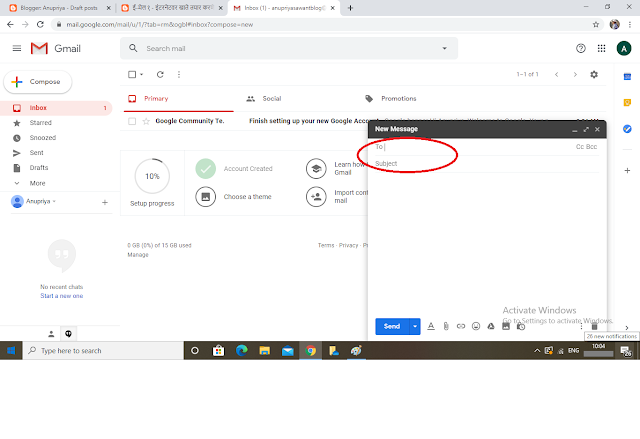
          Compose बटन दाबल्यानंतर आपल्याला एक छोटी विंडो ओपन झालेली दिसेल. New Message ची स्क्रीन आपल्याला खालील चित्रात पाहायला मिळेल.

     आता इथें ज्याला मेसेज पाठवायचा आहे, त्याचा इमेल आयडी आपल्याला माहीत असणे आवश्यक असते.  ह्यातील महत्वाच्या बेसिक सेक्शनची माहिती आपण जाणून घेऊयात.


To

ह्या सेक्शन मध्ये आपण आपल्याला ज्या व्यक्तीला ई-मेल करायचा आहे, त्याचा इ-मेल आयडी लिहिणार. 


Subject

आपल्याला कशा संदर्भात ई-मेल करायचा आहे, तो विषय ह्या रकान्यात लिहायचे असते.


     महत्वाची गोष्ट इथे अशी की आपण -मेल करताना तो एकाच वेळी अनेकांना देखील पाठवू (send) शकतो. म्हणजेच जर मला एकच मेसेज किंवा माझा निरोप 10 जणांना सारखा आणि एकाच वेळी पाठवायचा असेल, तर मी एकाच इमेलद्वारे ते करू शकते. पण प्रत्येक ईमेल आयडी पूर्ण (xyz@gmail.com) लिहिताना, मला तो ईमेल आयडी किंवा ईमेल ऍड्रेस लिहून त्याच्यानंतर लगेच सेमी कॉलन (;) वापरून क्रमशः पाठवावा लागतो. म्हणजे प्रत्येक अड्रेस वेगळा आहे, हे कळण्यास संगणकाला मदत होते.  नाहीतर आपला ईमेल ऍड्रेस चुकीचा होतो आणि तो ईमेल आपल्याला ज्याला पाठवायचा आहे त्याच्या पर्यंत पोहचू शकत नाही.


Example: 

अशा प्रकारे लिहितात:
123@gmail.com; we@yahoo.co. in


खालील आकृतीमध्ये आपल्याला To नंतर CC, BCC हे दोन सेक्शन दिसत आहेत. 

CC : कार्बन कॉपी 

आपण एखाद्याला ईमेल केल्याचा पुरावा दाखविण्यासाठी वापरण्यात येणारे सेक्शन आहे.
     
बऱ्याच वेळेला महत्वाच्या व्यक्तींना किंवा अशी व्यक्ती ज्यांना आपण अमुक व्यक्तीला ईमेल केला आहे आणि काही महत्वाच्या गोष्टी त्यात आहे, त्याची माहिती त्या महत्वाच्या व्यक्तींना असावी ह्यासाठी ह्याचा वापर होतो. 

उदाहरणार्थ,
     ह्याचे डे टू डे लाईफ मधील घडणाऱ्या गोष्टींचे सोपे उदाहरण सांगायचं झालं तर बऱ्याचदा आपण ऑनलाईन पैसे पाठवताना पैसे बँकेतून कापले जातात, पण ते पैसे ट्रान्सफर म्हणजे दुसऱ्या अकाऊंटला मिळत नाही. मग अशा वेळी आपल्याला बँकेत कॉलद्वारे आणि ई-मेलद्वारे ह्याचा पाठपुरवठा करत राहावा लागतो. ह्या महत्वाच्या वेळी आपण ज्याच्याशी संभाषण साधत असतो त्या व्यक्तीशी संभाषण देवाण घेवणीचा एक रेकॉर्ड आपण त्याच्या वरिष्ठांना त्यांच्या इमेल आयडीद्वारे CC मध्ये ठेवून करू शकतो. जेणे करून ह्या फॉलोअप प्रोसेसमध्ये कामाची गती वाढते आणि एक प्रकारची जबाबदारी राहते, की आपण जे काम करतोय त्याची नोंद ह्या CC म्हणजे कार्बन कॉपी द्वारे वरिष्ठांनाही जात आहे.


BCC: ब्लाईंड कार्बन कॉपी

     तोच ई-मेल जर आपल्याला अशा तिसऱ्या व्यक्तींना पाठवायचा आहे, जेणे करून ह्या ई-मेलमधील माहिती अशा तिसऱ्या व्यक्तीलाही CC प्रमाणे मिळावी मात्र ही व्यक्ती गुपित असावी. थोडक्यात BCC मध्ये असलेले ई-मेल आयडी इतर युजर्स किंवा इतर व्यक्तींना दिसू शकत नाही.

Attachment (अटेच्मन्ट): ई-मेल सोबत बऱ्याच वेळेला आपल्याला एखादे डॉक्युमेंट्स किंवा एखादी फाईल (उदाहरणार्थ - वर्ड फाईल, फोटो, प्रेझेन्टेशन किंवा साऊंड फाईल्स) पाठवायची असेल तर ह्या अटेच्मन्टचा वापर करून आपण आपली फाईल त्याला जोडून घेऊन पाठवू शकतो.


खालील आकृती पहा:

      Attachment (अटेच्मन्ट) वर आपण क्लीक केल्यानंतर आपल्याला आपल्या संगणकातील/ लपटॉपमधील फाईल व फोल्डर्स पाहायला मिळतात. त्यानुसार आपल्याला ज्या फाईलची जोडणी करायची आहे ती फाईल ओपन करून आपले डॉक्युमेंट्स attach करू शकतो.
 

खालील आकृतीमध्ये आपल्याला Attach Files वर क्लीक केल्यानंतरची विंडो पाहायला मिळते.

वरील सर्व कृती मधून आपण ई-मेल लिहिण्यासंदर्भात व त्यातील विविध सेक्शन संदर्भात पाहिलं. आता आपण आलेले ई-मेल म्हणजे आपल्याला कोणी ई-मेल केला आहे, तो पाहण्यासाठी काय करतात ते पाहुयात.


Inbox (इनबॉक्स)

     खालील आकृती मध्ये लाल वर्तुळातील शब्द आपण पाहतोय - Inbox (इनबॉक्स). 

   हे Inbox(इनबॉक्स) हे एक फोल्डर आहे, ज्यात आपल्याला आपल्या इमेल आयडीवर येणारे सर्व ई-मेल्स असतात आणि हे ई-मेल्स एका खाली एक अशा पद्धतीने असतात.  सगळ्यांत नवीन आलेला ल आपल्याला सगळ्यात टॉप म्हणजे सगळ्यांत वर अशा रचनेत दिसतो.

     जर आलेला ई-मेल पाहायचा असेल तर काय करणार?  मला इथे एक ई-मेल आला आहे.  तो वाचण्यासाठी मला माझा माऊस पॉईंटर त्या आलेल्या ई-मेलवर नेऊन क्लीक करावे लागेल.  त्यासरशी मला इनबॉक्समध्ये आलेला माझा ई-मेल माझ्या स्क्रीनवर ओपन होईल.


Reply:

आलेल्या ई-मेलला मला काही Reply (रिप्लाय) द्यायचे असेल म्हणजे मला काही त्यांना ई-मेल द्वारे सांगायचे असेल तर मी ह्या Reply बटनावर क्लीक करून त्यांना रिप्लाय इमेल स्वरूपात पुन्हा पाठवू शकते.


Reply All

     रिप्लाय ऑल केल्यास सगळ्यांना रिप्लाय सारखाच आणि एकच वेळेस पाठविला जातो.
     त्याचप्रमाणे ह्यात जर मला इमेल पाठविणाऱ्याने कोणाला CC आणि BCC मध्ये ऍड केले असेल, म्हणजे माझ्यासोबत इतर अनेकांना हाच ईमेल केला असेल, तर मात्र Reply All करताना सगळ्यांनाच माझा रिप्लाय जाऊ शकेल. 

उदाहरणार्थ,

     अनेकांचे वाढदिवस एकाच दिवशी असतात.  बऱ्याचदा आपल्या एखाद्या साईटवरून इमेल येतात, कारण हल्ली सगळं डिजिटीलायझेशन आहे. त्यावेळी व्यक्तिशः डेटा असल्यामुळे त्यांच्या संगणकात प्रत्येक व्यक्तीची नोंदी असते. ज्यावेळी वाढदिवसाच्या शुभेच्छा आपल्याला येतात त्यावेळी कदाचित मेसेज आपल्यासहित इतरही व्यक्तींना म्हणजे ज्यांचा त्याच दिवशी वाढदिवस आहे त्यांना ईमेल अड्रेस मध्ये ऍड करत पाठवला असू शकतो. (ऍड कसे करतात हे आपण अभ्यासले आहे). मग जर अशा वेळी आपण Reply All केला तर तो reply इतरांनाही जाणार म्हणजे त्यात गोंधळ (Miscommunication) होऊ शकतो.

     त्यामुळे आपल्याला एखाद्या व्यक्तीला रिप्लाय करायचा असेल, त्यावेळी आपण ह्याची खबरदारी घेतली पाहिजे की तो ईमेल फक्त आपल्यासाठी आला आहे?  की त्यात इतरही ईमेल अड्रेस ऍड आहेत.  आणि जर ऍड असतील तर आपण रिप्लाय करताना तो रिप्लाय त्या मेसेजला अनुसरून असेल ह्याची तितकीच काळजी घेणे आवश्यक असते.


Forward (फॉरवर्ड):

     आलेला मेल जर आपल्याला दुसऱ्या कोणाला पाठवायचा असेल, तर फॉरवर्ड बटनावर क्लीक करून आपण तो इमेल आपल्या इमेलला attach (ऍटेच) होऊन पाठविला जाईल.

     खालील स्क्रीन तुम्हाला  Reply आणि Forward हे दोन बटन दर्शविते, ह्याचे विश्लेषण वर केलेले आहे. 


रिप्लाय बटनावर क्लिक केल्यास त्या व्यक्तीला आपला मेसेज पाठविता येतो.

फॉरवर्ड बटनावर क्लिक केल्यास आपल्याला ज्याला पाठवायचा आहे तो पुढे तसाच आपल्या ईमेल सहित पाठविता येतो.


Draft (ड्राफ्ट):

     खालील स्क्रिनवर आपल्या Draft वर्तुळाकार चिन्हांत दिसत आहे. 

    आपण पूर्ण न लिहिलेला ईमेल, न पाठविता सेव्ह करून ठेवू शकतो. त्यांनतर हवं तेव्हा पुन्हा Draft मध्ये जाऊन ओपन करून केव्हाही पाठविता (send) येतो.


लक्षात ठेवा: 

*  तुम्हाला तुमचे 'लॉगिन नेम' (Login Name) लक्षात असणे गरजेचे आहे.

* लॉगिन नेम लिहिताना कुठेही स्पेस (मोकळी जागा) ठेवत नाही.

* पासवर्ड कोणालाही देऊ नये.

* ई-मेल सुविधा देणाऱ्या कोणत्याही साईटवर ई-मेल अकाऊंट अशाप्रकारे तयार करून त्याचा वापर करता येतो.


     आपण ई-मेल्स करण्यासाठीचे बेसिक महत्वपूर्ण गोष्टी जाणून घेतल्या आहेत. ह्या आधी आपण ई-मेल कसा बनवायचा हे शिकलो आणि आता त्याचा वापर करायला शिकलो.

     सध्याच्या या जगात प्रत्येकाला संगणकाविषयी बेसिक माहिती असणे जितके गरजेचे आहे, तितकाच त्याचा प्रभावी वापरही आवश्यक आहे. सुरुवात ही छोट्या गोष्टीतूनच होते आणि आपण तर आता नक्कीच छोट्या गोष्टींतून महत्वाच्या आणि तेही उपयोगाच्या गोष्टी शिकत, ह्या आनंदाची देवाण घेवाण करित आहोत. 

      भेटुयात पुढच्या सदरात.

     - अनुप्रिया सावंत.

Wednesday, 28 November 2018

ई-मेल(E-Mail) १ - इंटरनेटवर खाते तयार करणे

     आज आपल्या प्रत्येकाकडे मोबाईल आहेच. आपण मोबाईलचा वापर फक्त संपर्क करण्यासाठी करत नसून इतर अनेक गोष्टींसाठी करतो. उदाहरणार्थ, आधार कार्ड, लाईटबिल, गॅसबिल, मोबाईल बिल, बँक व्यवहार. 


    मला भजन ऍप त्यातील अभंग ऐकण्यासाठी वापरायचा आहे. हा ऍप वापरताना मला त्यात माझा स्वतःचा इमेल आयडी माहीत असणे महत्त्वाचे आहे, कारण त्याशिवाय ऍप वापरता येऊ शकत नाही. अश्या वेळी आपण काय करणार?


    आपल्या जवळ आपला इमेल आयडी असणे आता गरजेचं झाले आहे. मी हाऊस मेकर आहे मग मला ह्याची काय गरज? किंवा मी आता नोकरीला नाही घरीच असते मग मला काय उपयोग? अशी उत्तरे ह्या टेक्नोसॅव्ही जगात देणे चुकीचे ठरेल. सध्याचे युग हे संगणकाचे आहे, त्यामुळे काळाला धरून असणाऱ्या गोष्टी आपल्याला माहीत असणे व त्याचा वापर करणे ही आजची गरज आहे.


     आपण जवळ जवळ सर्वेच जण व्हाट्स ऍप वापरतो मात्र बऱ्याच वेळेला असे होते की आपल्याला आपला इमेल आयडी माहीत नसतो. हो खरंय! असं आमच्या शेजारच्या काकूंच्या बाबतीत झालंय. त्या स्मार्टफोन वापरकर्ते आहेत मात्र त्यांच्या स्मार्टफोनसाठी लागणारी प्राथमिक व आवश्यक गोष्ट, स्वतःचा इमेल आयडी. तो त्यांना त्यांच्या मिनूने तयार करून वापरण्यास सज्ज करून दिला. हो, हे चित्र बऱ्याच घरांत थोड्याफार फरकाने असते.

     इंटरनेट आपल्या प्रत्येकाकडे हल्ली असतो. ह्याचे कारण व उदाहरण, आपले व्हाट्स ऍप, जे आपल्या फ्रेंड व फॅमिलीला एकाच जागी हवे तिथे आणून त्यांच्याशी संपर्क घडवते. 'गुड नाईट टेक केअर' हा मुव्ही आजच्या काळाची गरज व वाढत्या टेक्नोसॅव्हीचे चांगले-वाईट परिणाम तसेच संभाव्य धोके ह्यांची जाणीव करून देऊन ह्यातून बोध घेण्याचे ज्वलंत उदाहरण आहे. खास करून पालकांसाठी, त्यांच्या पालकत्वासाठी, प्रत्येक कौटुंबिक सदस्यासाठी हा मुव्ही खूप काही शिकवून जातो. आणि म्हणूनच टेक्नोसॅव्ही दुनियेत आपण जरी टेक्नोसॅव्ही नसलो तरी ह्या इथे वावरण्यासाठी आपल्याला काही बेसिक गोष्टींची माहिती तर हवीच पण त्याच बरोबर त्याचे प्रात्यक्षिक कृती स्वतःसाठी स्वतः करता येणेही तितकेच गरजेचे आहे. त्यातलेच हे महत्वाचे म्हणजे आपले इमेल खाते.

     ईमेलच्या साहाय्याने आपण संदेश म्हणजेच मेसेजेस पाठवू शकतो. फक्त माहिती टाईप करून नाही तर आपले फाईल्स, फोटो, व्हिडीओ क्लिप्स ह्या गोष्टीही पाठवू शकतो. मात्र ह्यासाठी इंटरनेट अकाउंट असणे आवश्यक आहे. आपला हा मेसेज कुठेही काही सेकंदामध्ये पाठविणाऱ्याला मिळतो. थोडक्यात, ह्याचा वापर गॉसिप, शुभेच्छा, आमंत्रण, बातम्या, व्यापार ह्यांची देवाणघेवाण करण्यासाठी होत असतो.

असा हा महत्वाचा असणारा ईमेल आपण कसा तयार करतात ते पाहुयात.

1. आपल्याला इमेल करण्यासाठी खालील गोष्टी असणे गरजेचे असते.

* आपला संगणक/ स्मार्ट फोन/ लॅपटॉप

* इंटरनेट केनेक्शन

* वेब ब्राऊझर

* इमेल अकाऊंट


2. आता आपल्याकडे वरील बाबी अंतर्गत इमेल अकाऊंट नसल्यामुळे तो तयार करायचा आहे.

त्याची कृती खालीलप्रमाणे:

1. वेब ब्राउझर वर क्लीक करा. (वेब ब्राउझर - इंटरनेट एक्सप्लोरर / मॉझिला / तुम्ही जो वापरत असाल)

खालीलप्रमाणे वेब ब्राऊझर स्क्रीन प्रदर्शित होते.


2. अड्रेसबार मध्ये तुम्हाला इमेल ज्या साईट वरचा हवा आहे त्या साईटचा अड्रेस टाईप करा. 


उदारहरणार्थ, 'याहू' किंवा 'जी मेल' ह्या साईट वरचा इमेल आयडी हवा आहे. तर त्यानुसार त्या साईटवर जाणे.
(इथे मी 'गूगल अकाऊंट - जी मेल' प्रात्यक्षिक करत आहे.)

खालील आकृती पहा.


3. आता जी प्रदर्शित स्क्रीन दिसते आहे, त्या स्क्रीनला 'लॉगिन विंडो / स्क्रीन' म्हणतात.


4. आपण प्रथमच आपला नवीन इमेल आयडी बनवत आहोत, त्यामुळे 'Create account' ह्यावर क्लीक करणार.


5. आता आपल्याला आपले अकाऊंट तयार करण्यासाठी फॉर्म भरणे आवश्यक आहे. 

त्यात आपले 

* First Name पहिले नाव 

* Last Name शेवटचे नाव

     ह्यानंतर त्याखाली आपल्याला आपले Username द्यायचे आहे म्हणजे आपल्याला आपले अकाऊंट नाव कोणत्या नावाने हवे आहे ते द्यावयाचे आहे. ह्या अकाऊंट / पत्त्यावर इतर व्यक्ती आपल्यालाशी आपल्या ह्या युझरनेमवर इंटरनेटद्वारे पत्रव्यवहार सुरू करू शकतील.


लक्षात ठेवा आपला युझरनेम हा इतर कोणीही वापरलेला नसावा. जर तुम्ही घेतलेला युझरनेम दुसऱ्या कोणी वापरला असेल तर तुम्हाला संगणक दुसरा युझरनेम वापरण्यास सांगेल. व त्याप्रमाणे तुम्हाला मार्गदर्शनही करेल. खालील आकृती पहा:


     त्याचप्रमाणे जर तुमचा पासवर्ड हा चुकीचा असेल किंवा आठ / 8 अक्षरांपेक्षा कमी असेल तर तुम्हाला एरर्र लाल अक्षरात दर्शवेल. आणि त्याप्रमाणे पुढे मार्गदर्शन करेल.

खालील आकृती पहा.


     नाव, युझरनेम, पासवर्ड इत्यादी व्यवस्थित संगणकाकडून मान्य झाल्यावर मला पुढील स्क्रीन दिसेल ती ह्याप्रमाणे:


     आता मला इथे माझी इतर माहिती पूर्ण करणे गरजेचे आहे.

     फोन नंबर हा त्यांनी ऑपशनल दिला आहे म्हणजे तो लिहिलाच पाहिजे ह्याचे काहीही बंधन नाही. आणि जरी आपण त्यांना आपला नंबर दिला तर तो इतरांना दिसणार नाही ह्याची आपल्याला खात्री देतात. हे आपल्या सुरक्षित खात्यासाठी / अकाऊंटसाठी असते.

    त्यानंतर आपल्याला आपली जन्मतारीख त्यांनी सांगितल्या प्रमाणे लिहायची असते. प्रथम महिना, दिवस मग वर्ष. त्या त्या कॉलम वर आपण माऊस पॉइंटर नेऊन आपली माहिती पूर्ण करावयाची असते.

    त्याखाली जेंडर हा कॉलम असतो. त्यावर क्लीक करून तो पूर्ण करावा.

    जर एखादा कॉलम / रकाना भरण्यास आपण विसरलो किंवा तो रकाना रिकामा ठेवला तर आपण पुढच्या स्क्रीनवर जाऊ शकत नाही. संगणक लाल अक्षरांनी तो रकाना भरण्यास दर्शवितो. कारण बंधनकारक असलेले रकाने / कॉलम आपल्याला पूर्ण करणे हे गरजेचे असते. 


     हे सर्व पूर्ण करून नेक्स्ट / Next केल्यावर संगणक आपल्याला गुगल अकाऊंटचे नियमावली / Privacy and Terms चे स्क्रीन दाखवितो. त्या खाली I Agree ह्या बटनांवर क्लीक केल्यास आपले अकाउंट यशस्वीरित्या वापरण्यास तयार होते.


ह्यानंतर आपल्याला वेलकम ची स्क्रीन पाहण्यास मिळते.


     नेक्स्ट बटनांवर क्लीक करून आपल्याला हव्या असलेल्या व्ह्यू / दृश्य / डिझाईन मध्ये आपण आपले जीमेल अकाऊंट वापरण्यास तयार होते.


     येस! आपले इंटरनेटवरील पत्रव्यवहारासाठीचे दालन आपल्याला खुले झाले आहे, तेही आपण स्वतः तयार केलेले.  हो ना!


     मेल कसा लिहायचा, पाठवायचा व आलेले मेल कसे पाहायचे हे आता आपण पुढील सदरात पाहू.

                                                                              - अनुप्रिया सावंत.

         मागील लेख                               पुढील भाग

Tuesday, 3 April 2018

फोल्डर

     फाईल्स म्हणजे काय हे आपण पाहिले.  विविध एप्लिकेशन्स मध्ये तयार केलेल्या आपल्या माहितीचा साठा फाईल्समध्ये असतो.  प्रत्येक फाईल ही दुसऱ्या फाईल पेक्षा वेगळी असते.  ह्या सर्व फाईल्स ज्या विभागात एकत्र ठेवले जातात, त्याला 'फोल्डर' असे म्हणतात.  फोल्डर हे आपल्या संगणकावरील ड्राईव्ह प्रमाणे असते. (संगणकावर आपण C: D: हे ड्राइव्हज् पाहतो.)  म्हणजेच एकाच नावाचे दोन फोल्डर आपण तयार करू शकत नाही त्याचप्रमाणे एकाच फोल्डर मध्ये आपण एकाच नावाच्या दोन फाईल्स तयार करू शकत नाही.

     थोडक्यात, फोल्डर्स म्हणजे हार्ड डिस्कवर माहिती साठवण्याचे छोटे छोटे कप्पेच असतात.  एका फोल्डरमध्ये एकाच विषयाशी संबंधित अनेक फाईल्स आपण साठवू शकतो.  तसेच एका फोल्डरच्या आत आपण आणखी एक फोल्डरही तयार करू शकतो. फोल्डरच्या आतील फोल्डरला सब फोल्डर असे म्हणतात.  फोल्डर आणि सब फोल्डरचा डिफॉल्ट आयकॉन पिवळ्या रंगाचा असतो.

फोल्डर कसा तयार करावा:
     तुम्ही फोल्डर माय कॉम्पुटर तसेच विंडोज एक्सप्लोररच्या साहाय्याने तयार करू शकता.

माय कॉम्प्युटरचा वापर करून फोल्डर तयार करणे-

१) माय कॉम्पुटर ह्या आयकॉनवर डबल क्लीक करणे.
Photo Source: Google

2) आपल्याला जिथे आपला फोल्डर बनवायचा आहे त्या भागातील ड्राईव्ह किंवा फोल्डर सिलेक्ट करणे.  सिलेक्ट केल्यामुळे आपण त्या ड्राईव्ह / फोल्डरच्या आतील भागात येतो.

3) ज्या ड्राईव्ह किंवा फोल्डर मध्ये आपल्याला नवीन फोल्डर बनवायचा आहे तेथील कोणत्याही सफेद भागावर राईट क्लीक करा.  ओपन झाल्यावर न्यू फोल्डर लिहिलेले आपल्याला  दिसेल, त्यावर सिलेक्ट करा.

4) आपल्याला पिवळ्या रंगाचे एक बॉक्स दिसेल.  त्या फोल्डर बॉक्स ला तुम्ही तुमच्या आवडीप्रमाणे नाव देऊन त्यावर एंटर करा.
Photo Source: Google
     तुमचा फोल्डर तुम्ही दिलेल्या नावानुसार तयार झालेला तुम्हाला त्या स्क्रीनवर पाहता येईल.

     आपण बनवलेले फोल्डर आपण शेअरही (शेअर म्हणजे आपली फाईल आपल्यासोबतच ठेवून दुसऱ्यालाही ती पाठवू शकतो) करू शकतो.  त्यासाठी संगणकावर विविध पर्याय असतात.  सोपं उदाहरण 'ब्लुटूथ'.  आपण मोबाइलवर एखादी इमेज शेअर करताना म्हणजेच दुसऱ्याला पाठवताना ब्लुटूथचा वापर करतो.  इतरही अनेक पर्याय ह्यासाठी आहेतच.  (आपण सध्या संगणकासंदर्भातील फाईल शेअरिंग पाहत आहोत त्यासाठी ब्लुटूथ हे एक उदहरणासाठी दिलेले आहे.)


फोल्डर कसे शेअर केले जाते:
  • फोल्डर शेअर करण्यासाठी शेअर करायच्या फोल्डरवर माऊस पॉइंटरच्या साहाय्याने राईट क्लीक करा.  
  • तिथे आपल्याला 'शेअर विथ' / 'share with' हा ऑप्शन दिसेल.  त्यावर क्लिक करणे.
Photo Source: Google
  • ज्या व्यक्तीसोबत किंवा लोकांसोबत आपल्याला आपली फाईल शेअर करायची आहे त्यांना सिलेक्ट करा.(संगणकाला कनेक्टेड असलेल्या युझर्सचे/ वापरकर्त्यांचे नावे दिसतात.) 
  • सिलेक्ट झाल्यावर 'Add' वर क्लिक करा.  
  • तुमची फाईल 'Add' केलेल्यांसोबत शेअर्ड होईल.

फोल्डर शेअरिंग बंद करायचे असल्यास:
  • जे फोल्डर तुम्हाला शेअर करावयाचे नाही त्यावर तुम्ही राईट क्लिक करून प्रथम 'शेअर विथ' ह्या ऑप्शन वर क्लिक करा.  
  • त्यानंतर 'नो बडी' ह्यावर माऊस पॉइंटर नेऊन तो ऑप्शन क्लिक करा. 
  • तुमची फाईल अनशेअर्ड होईल.
Photo Source: Google

     आपण माय कॉम्पुटर द्वारे फोल्डर बनवणे तसेच फोल्डर शेअर्ड व अनशेअर्ड करणे पाहिले.  आता पुढे आपण विंडोज एक्सप्लोरर द्वारे फोल्डर कसा बनवतात हे पाहू.  तत्पूर्वी विंडोज एक्सप्लोरर काय आहे? आणि त्याचा वापर कशा प्रकारे केला जातो? हे आपण पाहणार आहोतच, तो पर्यंत इथेच थांबुयात.
                                                                                            - अनुप्रिया सावंत.

        मागील लेख                                                                            पुढे पहा

Friday, 30 March 2018

फाईल - प्रायमरी नेम आणि एक्सटेंशन

     मागच्या सदरात फाईल विषयी आपण काही गोष्टी जाणून घेतल्या आहेत. ह्या फाईलला नाव देताना त्यांना ज्या दोन भागात विभागले जाते त्या विषयी आपण आज पाहणार आहोत.

फाईल नेमचे दोन भाग असतात.
1) प्रायमरी नेम
2) एक्सटेंशन


1) प्रायमरी नेम :
     प्रायमरी नेम हा प्रत्येक फाईलच्या सुरुवातीचा भाग असतो. आणि हे प्रायमरी नेम जी व्यक्ती ती फाईल बनवते ती व्यक्ती देते. आपल्या फाईलला नाव देताना फाईलमधील माहितीला अनुसरून द्यावे जेणेकरून ती फाईल आपण सहजरित्या शोधू शकतो.

     फाईल नेममधील प्रायमरी नेम देताना अक्षरे, अंक, चिन्ह यांचा वापर करता येतो यांनाच कॅरॅक्टर असे म्हणतात. परंतु काही चिन्हांचा अपवाद वगळता (ही चिन्हे /,\, *,?, <, > विशिष्ट अर्थ असणारी आहेत आणि त्यांचा वापर कॉम्पुटर प्रोग्रामिंग लँग्वेज मध्ये केला जातो.) कीबोर्ड वडील इतर सर्व चिन्हांचा वापर फाईलच्या नावासाठी करता येतो.

    डॉस ऑपरेटिंग सिस्टिम मधील नेमिंग कॅरॅक्टर संख्येला मात्र येते मर्याद असते. त्यात फक्त 8 कॅरॅक्टर वापरले जातात, तर आपल्या विंडोज ऑपरेटिंग सिस्टिम मध्ये प्रायमरी नेम 255 कॅरेक्टर आपण वापरू शकतो.


2) एक्सटेंशन
     आपण पाहतो ज्यावेळी आपण संगणकावर फाईल ओपन करतो त्यापुढे . (ह्या डॉटला परिअड असे म्हणतात)करून त्या त्या फाईलच्या एक्सटेंशन विषयी लिहिलेले असते. उदाहरणार्थ आपण मागे फाईल बनवताना पाहिले .txt
हे .txt ती फाईल नोटेपॅड मधील फाईल असल्याचे स्पष्ट करते.

     एक्सटेंशन हा फाईल नेमचे दुसरा भाग असतो. फाईल नेम आणि एक्सटेंशन ह्यांच्या मध्ये जो डॉट म्हणजेच पूर्णविराम असलेला आपल्याला दिसतो त्याला पिरिअड असे म्हणतात. हा एक्सटेंशनचाच भाग असतो. पिरिअड नंतर सामान्यतः 3 अक्षरांनी हे एक्सटेंशन दर्शविले जाते. हीच महत्वाची अक्षरे आपल्याला फाईल कोणत्या अप्लिकेशन प्रोग्रॅमची आहे हे सूचित करते. 

नोट: विंडोज ऑपरेटिंग सिस्टिम मध्ये एक्सटेंशन आपोआप(by default) दिले जाते.


आपण खाली काही उदाहरणे पाहू:

अप्लिकेशन प्रोग्रॅम          फाईलचा प्रकार            एक्सटेंशन

1) मायक्रोसॉफ्ट वर्ड        वर्ड डॉक्युमेंट                 .doc
2) MS पॉवरपॉइंट          पॉवरपॉईंट प्रेझेन्टेशन      .ppt
3) MS एक्सेल                एक्सेल वर्कशीट              .xls
4) MS पेंट                     बिटमॅप इमेज                 .bmp
5) नोटपॅड                      टेक्स्ट                            .txt
6) इंटरनेट एक्सप्लोरर    वेबपेज                          .html

     प्रायमरी फाईल आणि त्याच्यासह असलेले एक्सटेंशन ह्याविषयी सविस्तर माहिती आपण पहिली.  सर्व फाईलस एकत्र कशा प्रकरे संग्रहित केला जातो त्या फोल्डर विषयी आपण जाणून घेणार आहोत पुढच्या सदरात.

                                                                                      अनुप्रिया सावंत.

          मागील लेख                                                                                     पुढे पहा

Saturday, 24 March 2018

फाईल

     मागच्या सदरात आपण सॉफ्ट कॉपी आणि हार्ड कॉपी ह्याविषयी जाणून घेतले. फाईल संबंधी आपण पुढे जाणून घेत आहोत. 

   फाईल म्हणजे सध्याच्या भाषेत सॉफ्ट आणि हार्ड कॉपी, जे आपण मागील सदरात पाहिले.  मला संगणकावर फाईल तयार करायची आहे ही क्रिया सॉफ्टकॉपी च्या प्रकारात मोडते.


फाईल - संगणकावरील स्टोरेज डिव्हाईसवर बायनरी पद्धतीने एकत्रितपणे साठवलेल्या माहितीच्या गटाला 'फाईल' असे म्हणतात.
     थोडक्यात सांगायचे झाले तर आपल्या स्वतःची माहिती, कामा-स्वरूपातील व इतर अनेक माहिती संगणकात साठवली जाते, ती फाईल स्वरूपात एकत्र ठेवली जाते.


लक्षात ठेवा / नोट :


स्टोरेज डिव्हाईस - हार्ड डिस्क, कॉम्पॅक्ट डिस्क (CD, DVD), पेन ड्राईव्ह ह्यांची बेसिक माहिती मागील सदरात पाहिले आहे.

बायनरी पद्धत बायनरी पद्धत म्हणजे संगणकाला 0 आणि 1 ही भाषा समजते, ह्याविषयी सुद्धा आपल्या मागच्या सदरात दिलेले आहे.


पाहुयात संगणकात फाईल तयार करण्याची कृती:

1) स्टार्टबारवर जाऊन प्रथम प्रोग्रॅम ओपन करावे तिथून नोटपॅड वर जावे. (तुम्ही स्टार्ट बार ओपन केल्यावर डायरेक्ट सर्च माध्यमातून नोटपॅड असेही टाईप करु शकता.) 

लक्षात ठेवा / नोट : कॉम्पुटर ऑपरेटिंग सिस्टिम (आपण यूजर इंटरफेस ऑपरेटिंग सिस्टिम संबंधित संगणकीय माहिती पाहत आहोत.) नुसार प्रत्येक एप्लिकेशन्स वेगवेगळ्या स्वरूपात असू / दिसू शकतात, मात्र फाईल तयार करण्याचे स्वरूप ह्याच पद्धतीने असते.


तुम्ही पाहू शकता नोटपॅड हे अप्लिकेशन ओपन केल्यावर कसे दिसते.

2) फाईल तयार केल्यावर त्या फाईलला नाव देणे गरजेचे असते, जेणे करून आपल्याला ती फाईल पटकन ओळखता येईल.  वरील आकृतीत तुम्ही पाहू शकता फाईलला 'Creating_The_File' हे नाव दिलेले आहे.

3) फाईल सेव्ह करताना फाईलला एक एक्स्टेंशन दिले जाते. हे एक्स्टेंशन आपल्याला आपली फाईल कोणत्या प्रकारातील आहे हे दर्शविते. 
.txt फाईल म्हणजे आपली माहिती (डेटा) नोटपॅड स्वरूपातील असल्याची माहिती आपल्याला संगणक देतो.

आकृतीत एक्सटेंशन .txt पाहावे.


          फाईल फक्त एकाच स्वरूपात नसते तर ते एखादे डॉक्युमेंट स्वरूप, चित्र स्वरूप, प्रेझेन्टेशन स्वरूप, वर्कशीट स्वरूप किंवा पेज स्वरूप अश्या वेगवेगया स्वरूपात असू शकते. म्हणजेच फाईलची अनेक स्वरूपे आहेत. आणि हे स्वरूप 'प्रायमरी नेम' व 'एक्सटेंशन' ह्यांच्या द्वारे भिन्न असते. 

          फाईलचे नाव अर्थात 'प्रायमरी नेम' व 'एक्सटेंशन' ह्याविषयी अधिक माहिती आपण पाहू पुढच्या सदरात.                                                                                                   

                                                                                                        - अनुप्रिया सावंत.

            मागील लेख                                                                                             पुढे पहा